
Appearance
交易記錄
本章學習目標
- 了解收款、付款、移轉三種交易類型的差異
- 掌握新增各類交易的完整步驟
- 理解系統如何自動產生複式記帳分錄
- 學會如何作廢錯誤的交易
概述
交易記錄是 ZenbuFinance 最核心的功能,涵蓋企業日常所有的資金流動:
| 類型 | 圖示顏色 | 使用時機 |
|---|---|---|
| 收款 | 綠色 | 客戶付款、銷售收入、任何資金流入 |
| 付款 | 紅色 | 支付費用、購買物品、任何資金流出 |
| 移轉 | 藍色 | 將資金從一個帳戶轉移到另一個帳戶 |
每筆交易儲存後,系統會立即產生對應的雙式分錄,並更新帳戶餘額。
新增收款
收款記錄客戶付款或其他收入。
- 在交易記錄頁面,點擊右上角綠色「收款」按鈕
- 在彈出視窗中填寫以下欄位:
- 日期(必填):預設為今日,可修改
- 金額(必填):輸入實際收到的金額
- 描述(必填):例如「客戶付款 - 三月份服務費」
- 收款帳戶(必填):選擇實際收款的銀行帳戶
- 收入科目(必填):選擇對應的收入科目,例如「銷售收入」
- 往來對象(選填):選擇付款的客戶,方便日後查詢
- 備註(選填):可附加額外說明
- 點擊「確認收款」
自動產生的分錄範例:
借:銀行存款        10,000
  貸:銷售收入              10,000
新增付款
付款記錄各類費用支出或向供應商付款。
- 點擊右上角紅色「付款」按鈕
- 填寫以下欄位:
- 日期(必填):預設為今日
- 金額(必填):輸入實際支付金額
- 描述(必填):例如「辦公室租金 - 四月」
- 付款帳戶(必填):選擇實際扣款的銀行帳戶
- 費用科目(必填):選擇對應的費用科目,例如「租金費用」
- 往來對象(選填):選擇收款的供應商
- 備註(選填)
- 點擊「確認付款」
自動產生的分錄範例:
借:租金費用        15,000
  貸:銀行存款              15,000
新增移轉
移轉用於在兩個資金帳戶之間調撥資金,例如將活期帳戶的錢轉至定期帳戶。
- 點擊右上角藍色「移轉」按鈕
- 填寫以下欄位:
- 日期(必填)
- 金額(必填)
- 描述(必填):例如「移轉至備用帳戶」
- 來源帳戶(必填):資金從哪個帳戶轉出
- 目標帳戶(必填):資金轉入哪個帳戶(系統會自動排除來源帳戶)
- 備註(選填)
- 點擊「確認移轉」
💡 提示:移轉不需要選擇科目,系統會自動以帳戶對帳戶的方式記錄,不影響損益。
查看交易列表
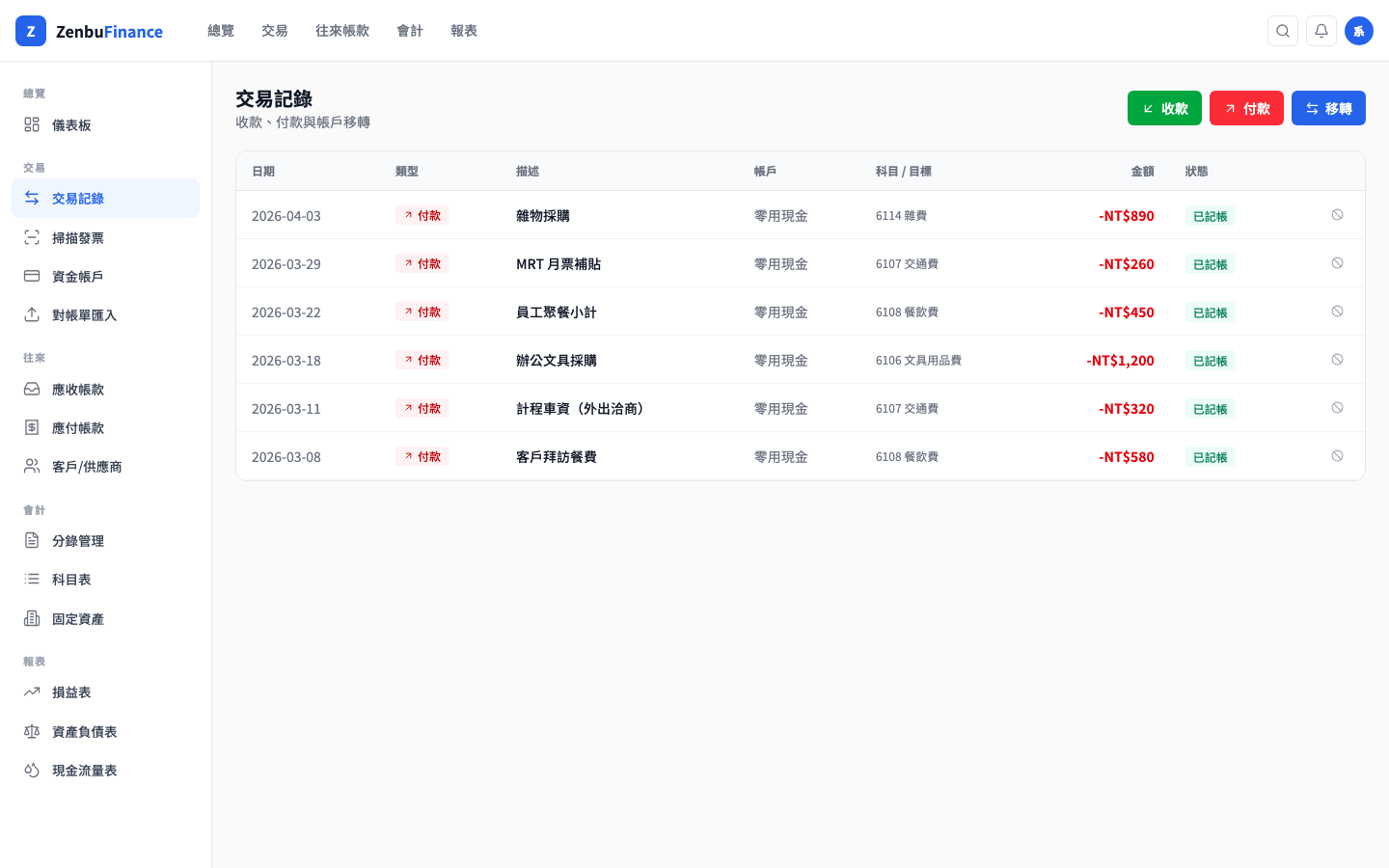
所有交易記錄以表格形式呈現,包含以下欄位:
| 欄位 | 說明 |
|---|---|
| 日期 | 交易發生日期 |
| 類型 | 收款 / 付款 / 移轉(帶顏色標籤) |
| 描述 | 交易說明 |
| 帳戶 | 主要資金帳戶 |
| 科目 / 目標 | 收付款顯示科目;移轉顯示目標帳戶 |
| 金額 | 收款為綠色正號,付款為紅色負號 |
| 狀態 | 已記帳(綠色)或已作廢(灰色) |
作廢交易
若交易記錄有誤,可以作廢而非刪除,以保留完整的審計軌跡。
- 在交易列表找到要作廢的筆目
- 點擊該列最右側的「禁止」圖示按鈕
- 確認對話框中點擊「確定」
⚠️ 注意:作廢操作無法還原。系統會自動產生反轉分錄,帳戶餘額將同步回調。已作廢的記錄會以灰色半透明顯示,並標記「已作廢」標籤。
常見問題
Q:新增交易後找不到對應的分錄怎麼辦? 請前往「分錄管理」頁面,系統會自動顯示所有由交易產生的分錄,來源欄位會標示為對應的交易類型。
Q:一筆錢同時涉及多個費用科目,要怎麼記? 請使用「分錄管理」頁面的手動分錄功能,直接建立多行的複式分錄。
Q:已作廢的交易還會出現在報表上嗎? 不會,已作廢的交易及其分錄不計入任何財務報表。