
Appearance
對帳單匯入
本章學習目標
- 了解對帳單匯入的用途與工作流程
- 學會上傳 CSV/Excel 對帳單檔案
- 理解「已對帳」與「未對帳」的含義
- 掌握常見格式問題的排除方式
概述
對帳單匯入功能讓您可以將銀行提供的電子對帳單(CSV 或 Excel 格式)上傳至 ZenbuFinance,系統會自動將對帳單上的每一筆交易與現有分錄進行比對,協助您確認帳務是否一致。
這項功能特別適合以下情境:
- 每月底進行銀行對帳作業
- 批量匯入過去幾個月的歷史交易
- 確認線上付款平台的款項是否已正確入帳
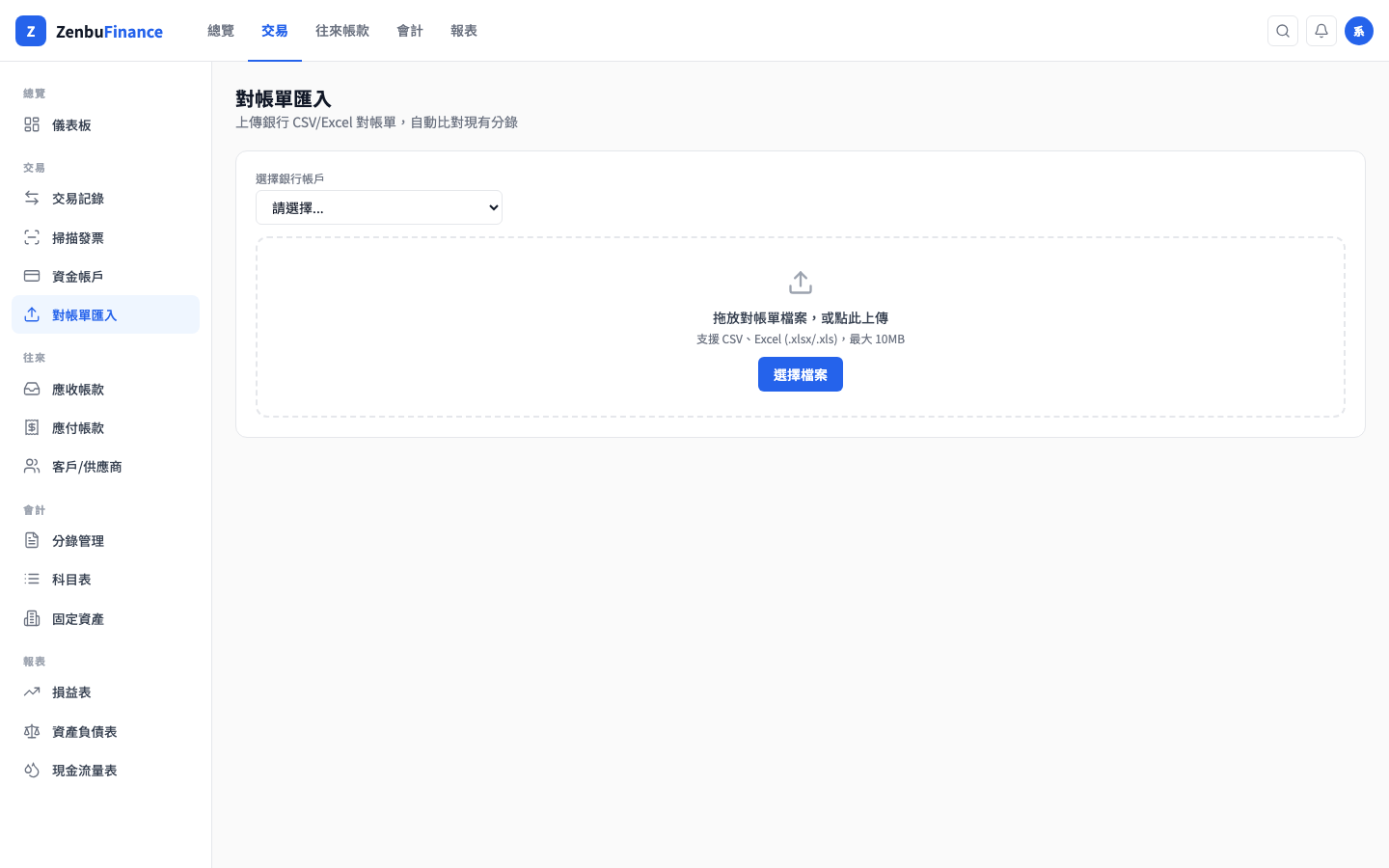
上傳對帳單
- 在左側選單點擊「對帳單匯入」
- 在「選擇銀行帳戶」下拉選單中選擇對應帳戶
- 在上傳區域點擊「選擇檔案」,或將檔案直接拖放至虛線框內
- 確認選擇正確的檔案後,系統自動開始上傳與解析
支援的檔案格式:
- CSV(逗號分隔,UTF-8 或 Big5 編碼)
- Excel(.xlsx 或 .xls)
- 最大檔案大小:10 MB
⚠️ 注意:上傳前請確認已選擇對應的銀行帳戶,否則系統會提示「請先選擇銀行帳戶」而無法上傳。
查看匯入明細
上傳成功後,頁面下方會顯示匯入明細表格,包含:
| 欄位 | 說明 |
|---|---|
| 日期 | 交易日期 |
| 說明 | 對帳單上的交易描述 |
| 借方 | 資金流出金額(以紅色顯示) |
| 貸方 | 資金流入金額(以綠色顯示) |
| 餘額 | 該筆交易後的帳戶餘額 |
| 狀態 | 已對帳(綠色)或未對帳(橘色) |
對帳狀態說明
| 狀態 | 含義 | 建議處理 |
|---|---|---|
| 已對帳 | 系統在 ZenbuFinance 中找到相符的分錄 | 無需處理 |
| 未對帳 | 對帳單上有此筆交易,但 ZenbuFinance 找不到對應分錄 | 請補登對應的交易或分錄 |
💡 提示:「未對帳」不代表數字有誤,可能只是尚未在 ZenbuFinance 中記錄。請逐筆確認後,至「交易記錄」頁面補登。
對帳單格式要求
為確保系統能正確解析,建議您的對帳單包含以下欄位(欄位名稱可不同,但資料需包含):
- 日期(格式建議 YYYY-MM-DD 或 YYYY/MM/DD)
- 摘要 / 說明
- 借方金額 或 支出金額
- 貸方金額 或 存入金額
- 帳戶餘額
⚠️ 注意:不同銀行的對帳單格式差異較大。若上傳後顯示異常(如金額為 0 或日期錯誤),請確認 CSV 的欄位格式是否符合系統預期,或聯繫技術支援取得格式範本。
常見問題
Q:上傳後顯示「上傳失敗」怎麼辦? 請確認:(1) 已選擇銀行帳戶,(2) 檔案大小未超過 10 MB,(3) 檔案格式為 CSV 或 Excel。若問題持續,請截圖並聯繫客服。
Q:對帳單匯入後會自動建立交易嗎? 不會。匯入功能僅用於比對現有記錄,不會自動新增交易。未對帳的項目需要您手動至「交易記錄」補登。
Q:可以重複上傳同一份對帳單嗎? 可以,系統會顯示所有匯入記錄,不會自動去重。建議每次上傳前先確認日期範圍,避免重複匯入造成混淆。