
Appearance
應收帳款
本章學習目標
- 了解應收帳款的完整生命週期
- 學會建立、編輯客戶發票
- 掌握發送發票與記錄收款的操作步驟
- 了解如何追蹤逾期發票
概述
應收帳款(Accounts Receivable,AR)管理您應向客戶收取但尚未收到的款項。在 ZenbuFinance 中,每一張應收發票都會經過以下完整流程:
草稿 → 已發送 → 已收款
            ↓
逾期| 狀態 | 說明 |
|---|---|
| 草稿 | 發票尚未確認,可自由編輯 |
| 已發送 | 已通知客戶,等待付款 |
| 逾期 | 已超過到期日,尚未收款 |
| 已收款 | 款項已入帳,流程結束 |
| 作廢 | 發票已作廢,不計入帳務 |
建立應收發票
- 在左側選單點擊「應收帳款」
- 點擊右上角「建立發票」
- 填寫發票資訊:
| 欄位 | 必填 | 說明 |
|---|---|---|
| 客戶 | 是 | 從已建立的往來對象中選擇(類型須為「客戶」或「客戶/供應商」) |
| 發票日期 | 是 | 開立發票的日期,預設為今日 |
| 到期日 | 是 | 客戶應付款的最後期限 |
| 小計 | 是 | 未稅金額 |
| 稅額 | 否 | 應加收的營業稅金額(不自動計算) |
| 備註 | 否 | 如付款條件、銀行匯款資訊等 |
- 點擊「建立」
系統會自動產生發票號碼(格式:INV-YYYYMMDD-XXXX),發票初始狀態為「草稿」。
編輯草稿發票
草稿狀態的發票可以修改,已發送或已收款的發票無法編輯。
- 在發票列表找到狀態為「草稿」的發票
- 點擊該列的鉛筆(編輯)圖示
- 修改所需欄位
- 點擊「儲存」
發送發票
確認發票內容無誤後,將發票標記為「已發送」:
- 在草稿發票那列,點擊「發送」按鈕
- 狀態自動更新為「已發送」
💡 提示:點擊「發送」只是更新系統狀態,不會自動寄送 Email 給客戶。如需寄送,請另行以 Email 傳送發票 PDF(未來版本將支援自動寄送)。
記錄收款
當客戶付款後,在系統中記錄收款:
- 在「已發送」或「逾期」狀態的發票列,點擊「記錄收款」
- 在彈出視窗中選擇收款帳戶(款項存入哪個銀行帳戶)
- 點擊「確認收款」
收款完成後:
- 發票狀態更新為「已收款」
- 系統自動產生對應的借貸分錄(銀行存款 / 應收帳款)
- 所選帳戶的餘額即時更新
追蹤逾期發票
超過到期日且未收款的發票,系統會自動標記為「逾期」(紅色標籤)。您可以在應收帳款列表直接辨識,並採取後續追款行動。
⚠️ 注意:系統只在您開啟頁面時更新逾期狀態,若長期未登入,系統仍會在下次開啟時重新計算。
發票欄位說明
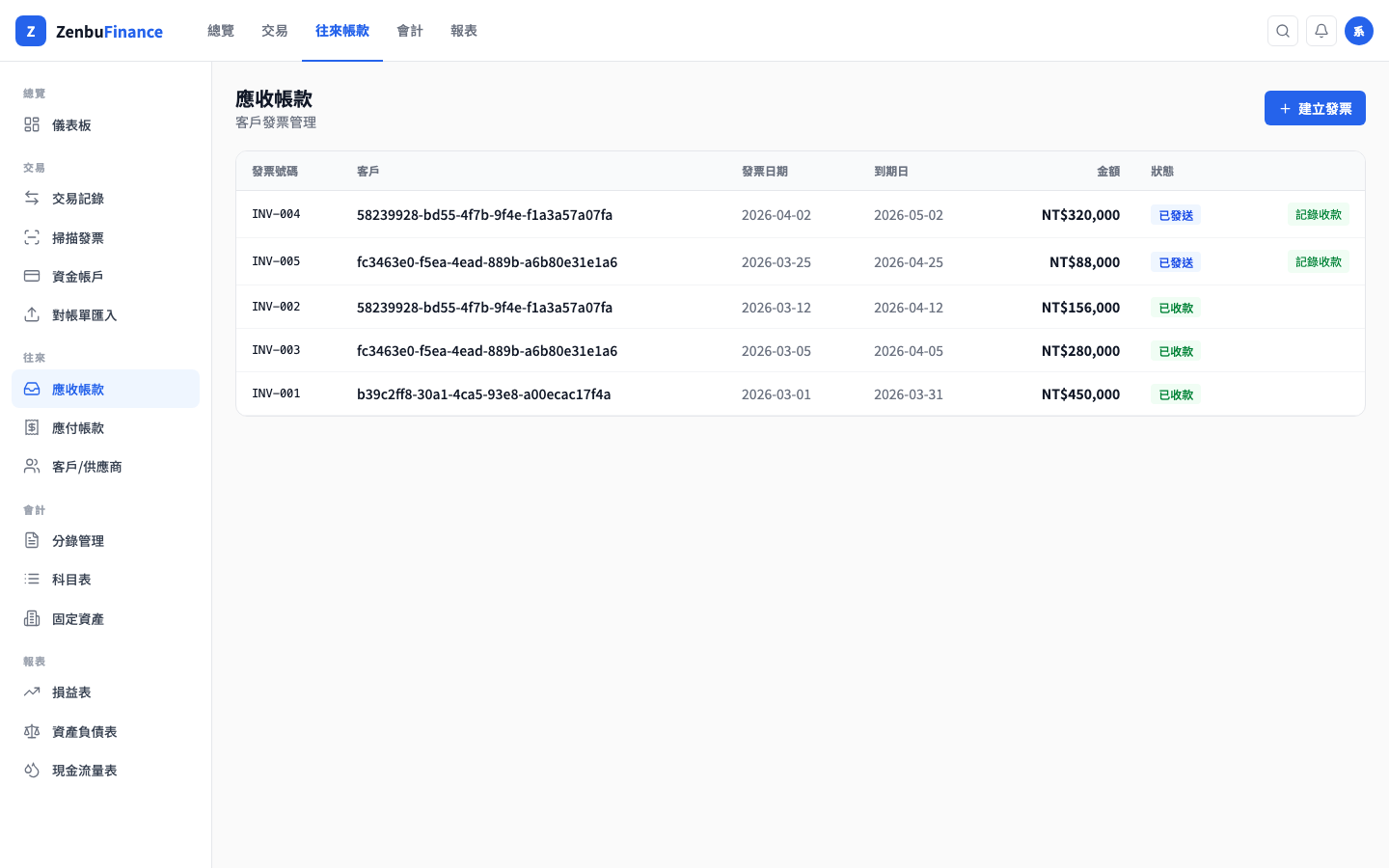
應收帳款列表顯示以下資訊:
| 欄位 | 說明 |
|---|---|
| 發票號碼 | 系統自動產生,格式 INV-YYYYMMDD-XXXX |
| 客戶 | 往來對象名稱 |
| 發票日期 | 開立日期 |
| 到期日 | 付款截止日期 |
| 金額 | 小計 + 稅額 = 發票總金額 |
| 狀態 | 草稿 / 已發送 / 逾期 / 已收款 / 作廢 |