
Appearance
快速入門
本章學習目標
- 完成系統登入並了解基本介面配置
- 設定公司基本資料與第一位員工
- 了解不同角色(管理員、主管、員工)的操作範圍
系統登入
- 開啟瀏覽器,前往系統網址(由貴公司 IT 或 ZenbuApps 提供)
- 輸入 電子郵件 與 密碼
- 點擊「登入」
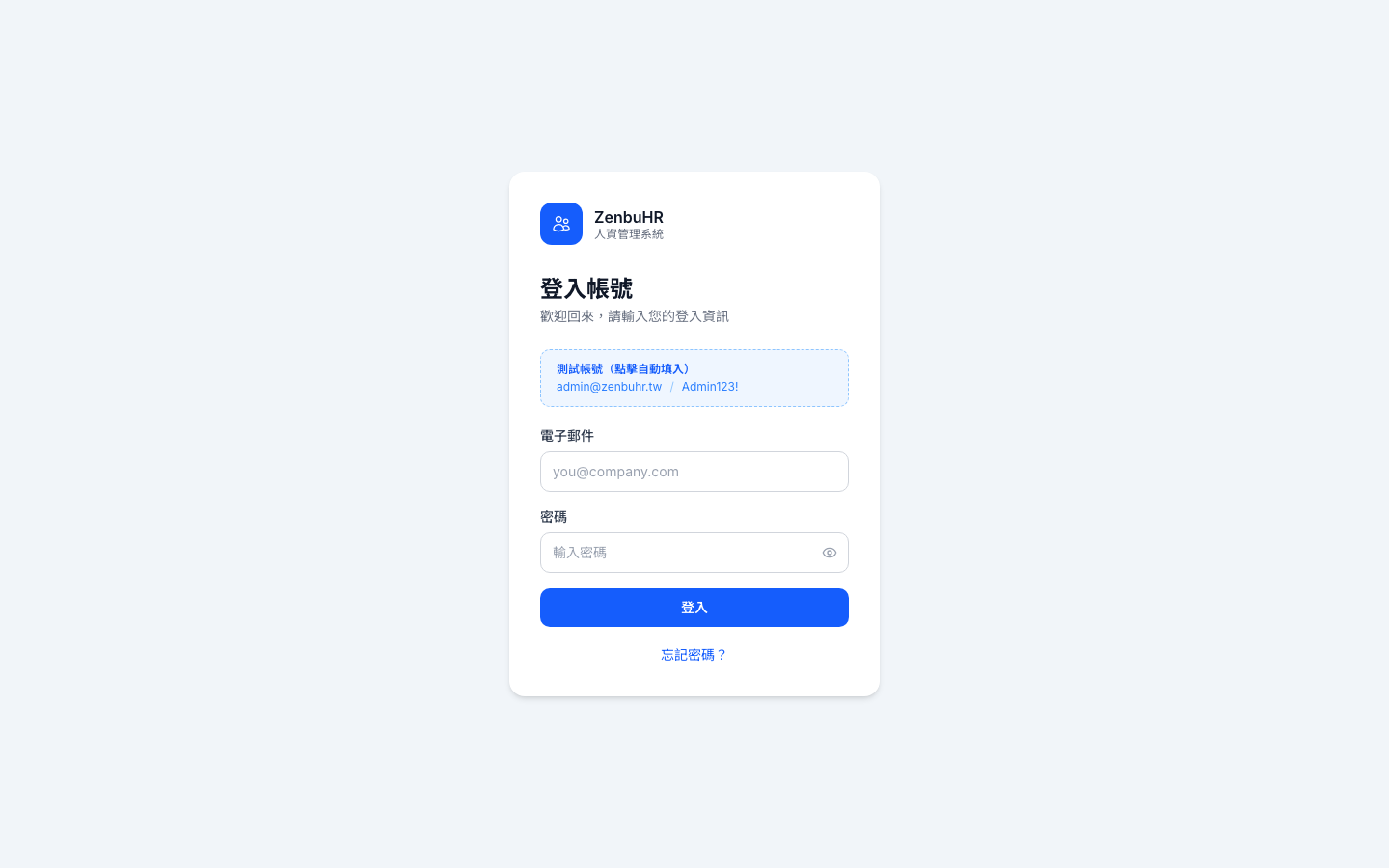
⚠️ 注意:若忘記密碼,請聯絡公司管理員重設。目前系統尚不支援自行重設密碼功能。
登入後系統會自動跳轉到 儀表板 首頁。
認識介面
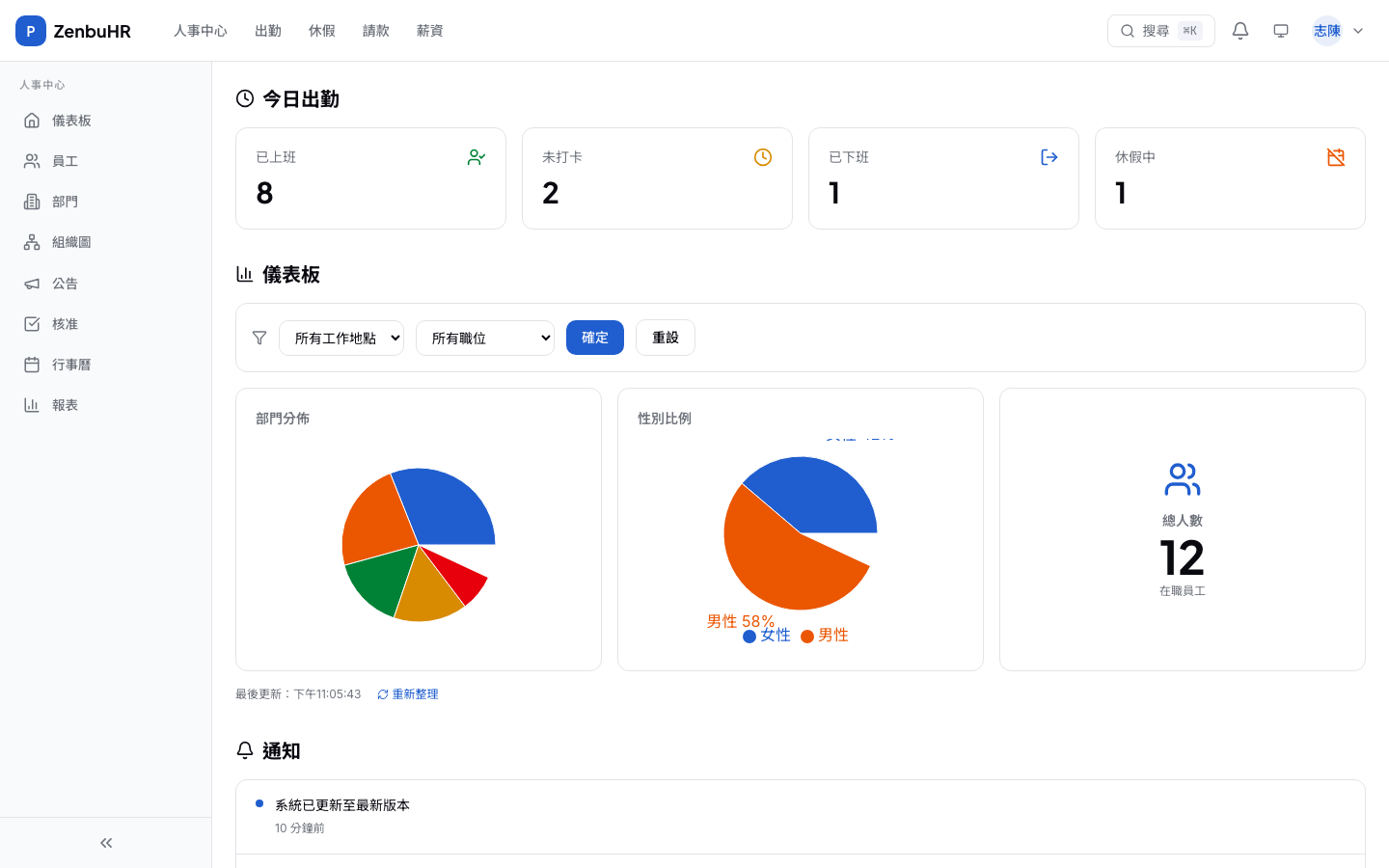
ZenbuHR 的介面分為三個區域:
| 區域 | 說明 |
|---|---|
| 左側選單 | 主要功能導覽,包含人事、薪資、出勤、假期等模組 |
| 頂部工具列 | 顯示目前登入帳號、通知,以及快速操作按鈕 |
| 主要內容區 | 目前功能的主要操作介面 |
初次設定流程
第一次使用 ZenbuHR,建議依照以下順序完成初始設定:
步驟 1:設定公司基本資料
- 點擊左側選單「設定 → 公司資料」
- 填寫公司名稱、統一編號、地址、聯絡電話
- 上傳公司 LOGO(選填)
- 點擊「儲存」
步驟 2:設定組織架構
- 前往「人事 → 部門管理」
- 建立公司各部門(例:業務部、技術部、行政部)
- 前往「人事 → 職稱管理」新增職位名稱
- 前往「人事 → 工作地點」新增辦公地點
步驟 3:建立員工資料
- 前往「人事 → 員工管理」
- 點擊右上角「新增員工」
- 填寫員工基本資料、部門、職稱、薪資
- 點擊「儲存」
⚠️ 注意:員工帳號需由管理員建立,員工才能使用自助服務功能登入系統。
步驟 4:設定假期政策
- 前往「假期 → 假期設定**」
- 確認系統預設假別(年假、事假、病假等)符合公司規定
- 如需新增特殊假別,點擊「新增假別」
步驟 5:設定薪資項目
- 前往「薪資 → 薪資設定」
- 確認薪資計算方式(月薪制或年薪制)
- 新增公司特有的加項(如伙食津貼、交通補助)或扣項
角色與權限說明
ZenbuHR 內建四種角色,不同角色有不同的操作權限:
| 角色 | 說明 | 主要功能 |
|---|---|---|
| 系統管理員 (Admin) | 最高權限,通常為 IT 或負責人 | 所有功能 |
| 人資主管 (HR Manager) | 管理全公司人事、薪資 | 員工管理、薪資、報表 |
| 部門主管 (Manager) | 管理所屬部門員工 | 審批請假/加班、查看部門出勤 |
| 一般員工 (Employee) | 個人自助服務 | 打卡、請假、查薪資條 |