
Appearance
員工管理
本章學習目標
- 新增、編輯與停用員工資料
- 了解員工資料的各個欄位意義
- 使用搜尋與篩選快速找到特定員工
進入員工管理
點擊左側選單「人事 → 員工管理」,進入員工列表頁。
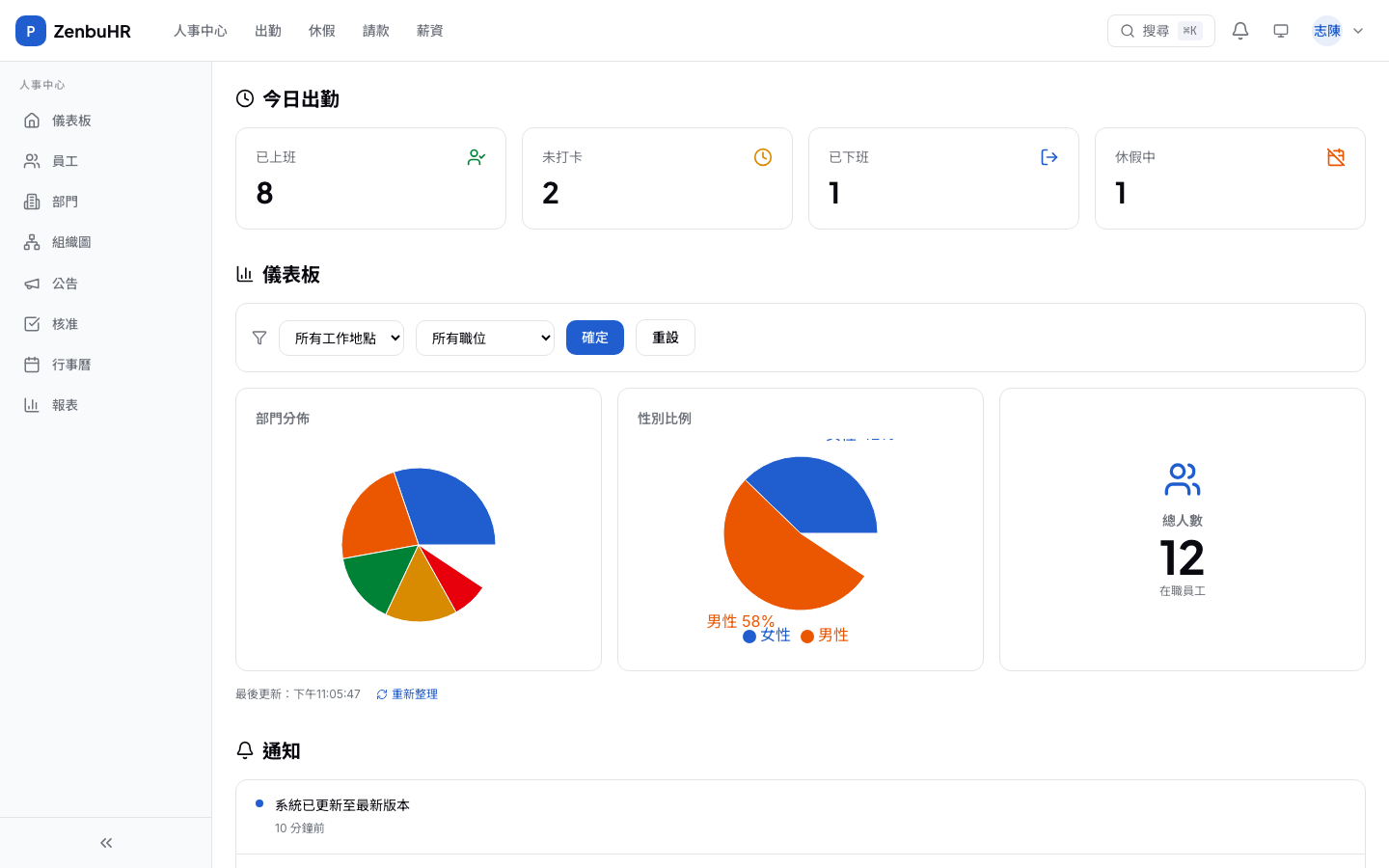
員工列表
員工列表提供以下功能:
- 搜尋:在右上角搜尋欄輸入姓名或 Email,即時篩選
- 狀態標籤頁:快速切換查看「在職」、「試用中」、「離職中」、「已離職」
- 欄位顯示:員工編號、姓名、部門、職稱、到職日期、狀態
新增員工
- 點擊右上角「新增員工」按鈕
- 填寫以下資料:
基本資料
| 欄位 | 必填 | 說明 |
|---|---|---|
| 姓(中文) | ✅ | 員工姓氏 |
| 名(中文) | ✅ | 員工名字 |
| 電子郵件 | ✅ | 也是系統登入帳號 |
| 手機號碼 | 聯絡用 | |
| 出生日期 | 用於計算年齡與相關假別 | |
| 身分證字號 | 用於薪資申報 | |
| 性別 | 男 / 女 / 其他 |
工作資料
| 欄位 | 必填 | 說明 |
|---|---|---|
| 員工編號 | ✅ | 公司內部編號,不可重複 |
| 到職日期 | ✅ | 正式到職日 |
| 試用期結束日 | 試用期員工必填 | |
| 部門 | ✅ | 所屬部門 |
| 職稱 | ✅ | 職位名稱 |
| 工作地點 | 主要辦公地點 | |
| 直屬主管 | 指定後主管才能審批此員工的申請 |
薪資資料
| 欄位 | 必填 | 說明 |
|---|---|---|
| 底薪 | ✅ | 月薪金額(台幣) |
| 伙食津貼 | 每月伙食補助金額 | |
| 交通補助 | 每月交通補助金額 | |
| 付薪方式 | 銀行轉帳 / 現金 / 支票 | |
| 銀行名稱 | 付薪方式為銀行轉帳時必填 | |
| 銀行帳號 | 同上 |
緊急聯絡人
| 欄位 | 說明 |
|---|---|
| 聯絡人姓名 | 緊急時聯絡對象 |
| 聯絡人電話 | 緊急聯絡電話 |
| 與員工關係 | 例:配偶、父母 |
- 填寫完畢後點擊「儲存」
⚠️ 注意:員工電子郵件儲存後即為其系統登入帳號,請確認填寫正確。
編輯員工資料
- 在員工列表找到目標員工,點擊該列進入員工詳情
- 點擊右上角「編輯」按鈕
- 修改需要變更的欄位
- 點擊「儲存」
員工狀態說明
| 狀態 | 說明 |
|---|---|
| 在職 (Active) | 正常在職員工,參與薪資計算 |
| 試用中 (Probation) | 試用期員工,薪資計算可設定折扣比例 |
| 離職中 (Leaving) | 已提出離職,正在交接期間 |
| 已離職 (Terminated) | 已正式離職,不參與薪資計算 |
停用員工
員工離職時,請將其狀態變更為「已離職」,而非直接刪除員工資料,以保留歷史薪資與出勤紀錄。
- 進入員工詳情頁
- 點擊「編輯」
- 將「狀態」更改為「已離職」
- 填入「離職日期」
- 點擊「儲存」
搜尋與篩選
搜尋:在列表右上方的搜尋框輸入關鍵字,可搜尋員工姓名或 Email。
篩選:點擊狀態標籤(全部 / 在職 / 試用中 / 離職中 / 已離職)快速過濾。