
Appearance
範本庫
本章學習目標
完成本章後,你將能夠:
- 了解範本的用途與適用情境
- 從現有任務建立範本
- 套用範本快速建立新任務
- 管理與刪除不再需要的範本
什麼是範本?
範本是一種「任務設定的存檔」,可以將某份文件與其欄位配置儲存下來,供日後重複使用。
適合建立範本的情境
- 員工入職文件:每位新進人員都要簽的勞動契約、保密協議
- 客戶服務合約:格式固定的服務合約、委託書
- 定期更新文件:每季或每年需要重新簽署的授權書
節省時間的關鍵: 若某類文件每個月都需要發送給不同人,範本可以省去每次重新上傳 PDF 和配置欄位的步驟,直接進入填寫簽署者資料的步驟。
查看範本庫
點選左側選單「範本庫」進入。
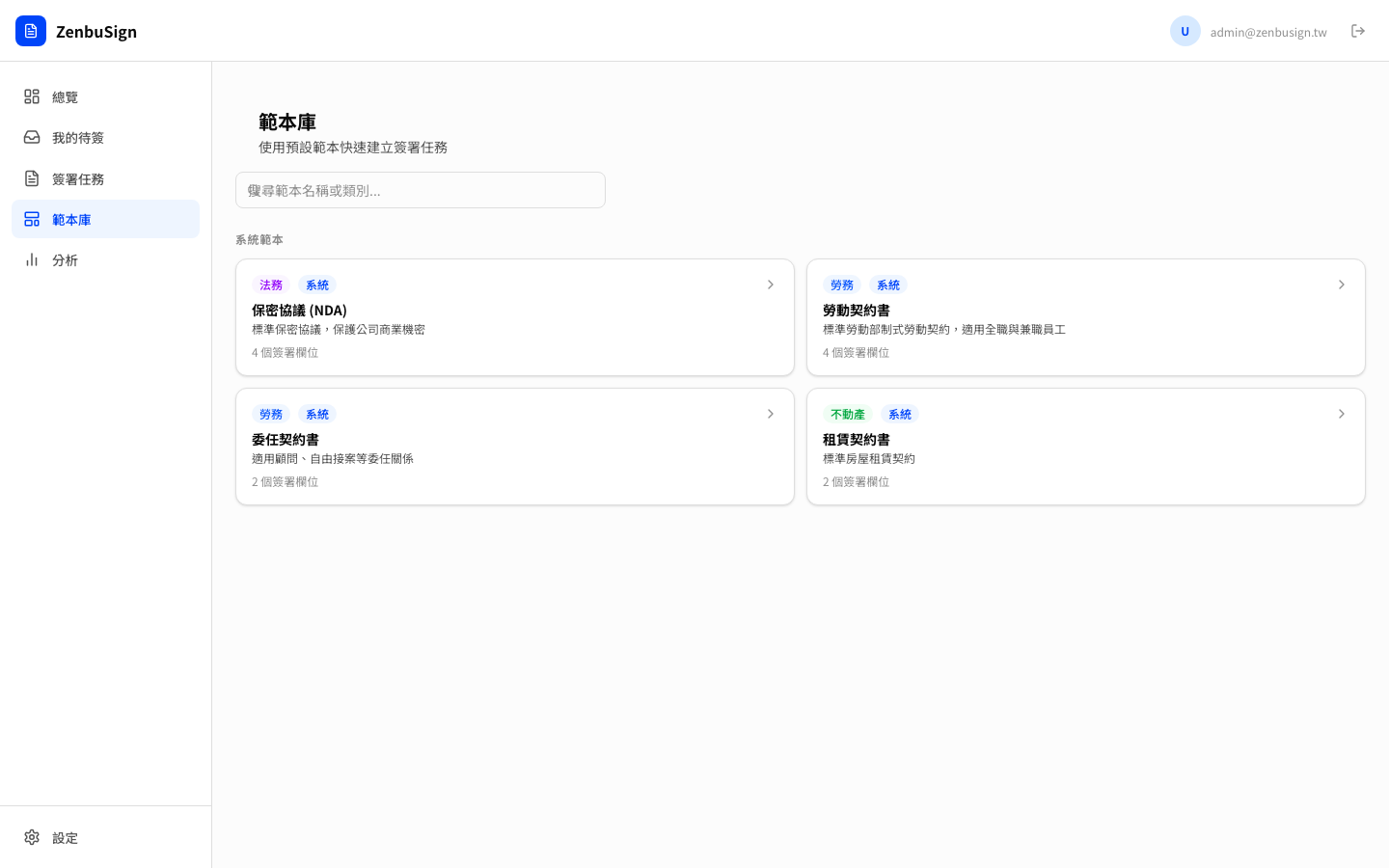
範本庫會以卡片形式顯示所有已建立的範本,每張卡片顯示:
- 範本名稱
- 說明文字(若有填寫)
- 欄位數量
- 最後更新時間
建立範本
方法一:從新建立
- 在範本庫頁面點選「+ 新增範本」
- 填寫範本名稱與說明
- 上傳 PDF 文件
- 配置欄位(欄位類型、位置、大小)
- 儲存範本
方法二:從現有任務建立
若你已有一份配置好欄位的任務,可以直接另存為範本:
- 進入已配置好的簽署任務詳情頁
- 點選「另存為範本」(草稿任務)
- 填寫範本名稱
- 確認儲存
套用範本建立任務
- 在範本庫找到要使用的範本
- 點選範本卡片右下角「使用此範本」
- 系統自動帶入文件與欄位配置,直接跳到「設定簽署者」步驟
- 填寫簽署者資料
- 確認發送
整個過程從原本需要設定 5 個步驟,縮短為只需設定 1 個步驟(填簽署者)。
編輯範本
- 在範本庫找到要修改的範本
- 點選「編輯」
- 可修改範本名稱、說明、欄位配置
- 儲存後,下次使用此範本即採用新配置
⚠️ 注意: 修改範本不會影響已建立的任務,只影響之後使用此範本建立的新任務。
刪除範本
- 找到要刪除的範本
- 點選「刪除」
- 確認刪除
⚠️ 注意: 刪除範本不會影響已建立的任務,但刪除後將無法再用此範本快速建立任務,需重新上傳設定。
範本管理建議
| 建議 | 說明 |
|---|---|
| 命名清楚 | 使用「勞動契約 v2026」而非「合約」,方便辨識版本 |
| 加說明文字 | 說明適用情境或文件版本,避免選錯 |
| 定期更新 | 法規或格式有異動時,及時更新範本文件 |
| 不同簽署者設定不同範本 | 例如「單人簽署版」和「雙方簽署版」分開儲存 |