
Appearance
分析報表
本章學習目標
完成本章後,你將能夠:
- 讀懂總覽統計卡片的各項數字
- 透過趨勢圖了解簽署活動的變化
- 匯出資料進行進階分析
進入分析頁面
點選左側選單「分析」進入。
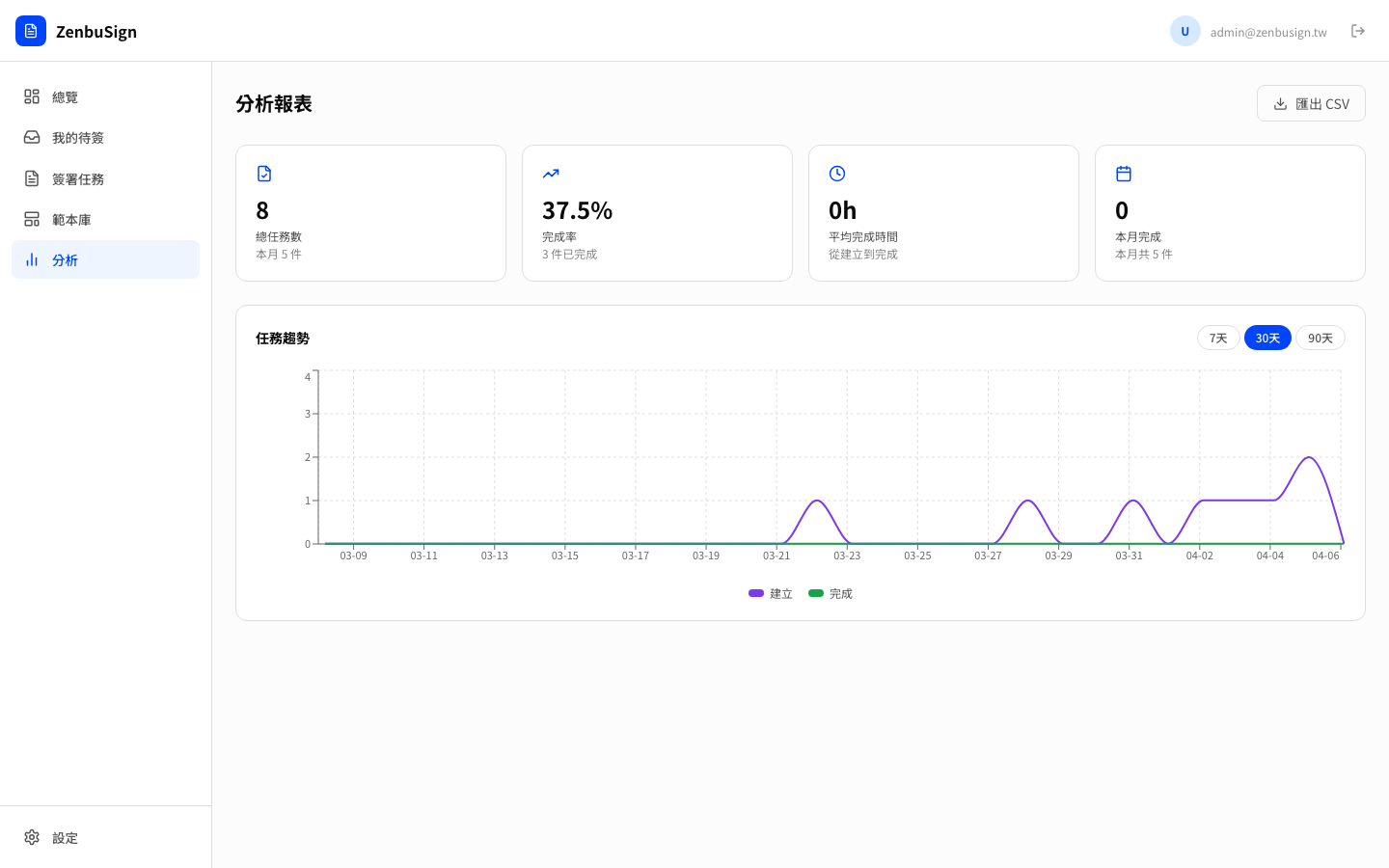
總覽統計
頁面頂部有四個核心指標卡片:
| 指標 | 說明 |
|---|---|
| 任務總數 | 帳號底下建立過的所有任務數量 |
| 已完成 | 所有簽署者均完成的任務數量 |
| 簽署中 | 目前仍在進行中(等待簽署)的任務數量 |
| 完成率 | 已完成任務佔全部任務的百分比 |
另有輔助指標:
- 平均完成時間:從任務發送到最後一位完成簽署的平均時間(小時)
- 本月統計:本月建立數量與完成數量,方便掌握當月使用狀況
趨勢圖
中間的折線圖顯示近期每日的任務建立數與完成數,可切換時間範圍:
- 近 7 天:觀察本週活動
- 近 30 天(預設):掌握月度趨勢
- 近 90 天:季度全覽
如何解讀趨勢圖
- 建立數高、完成數低:可能有大量任務積壓,建議催簽
- 完成數接近建立數:簽署效率高,流程順暢
- 週期性高峰:可能是發薪日或月結日前集中處理文件
任務清單
頁面下方顯示最近的任務記錄,可快速點選進入任務詳情。
匯出 CSV
點選右上角「匯出 CSV」,下載包含以下資訊的試算表:
| 欄位 | 說明 |
|---|---|
| 任務 ID | 系統內部唯一識別碼 |
| 任務標題 | 任務名稱 |
| 文件名稱 | 上傳的 PDF 檔名 |
| 狀態 | draft / in_progress / completed / voided / expired |
| 簽署者數量 | 設定的簽署人數 |
| 已完成數 | 目前已完成簽署的人數 |
| 建立時間 | 任務建立的日期時間 |
| 完成時間 | 任務完成的日期時間(未完成則為空) |
CSV 的用途
- 法遵存檔:定期匯出備份,確保有文件記錄
- 進階分析:匯入 Excel 或 Google Sheets 自訂統計
- 績效追蹤:追蹤特定部門或業務的文件簽署速度
資料範圍
分析頁面的所有資料皆為本帳號所屬公司的資料,一般成員只能看到自己建立的任務統計,管理員(Admin)可以看到整個公司的統計。
⚠️ 注意: 分析數據反映的是系統記錄的實際狀況,若發現數字與預期不符,請至「簽署任務」列表確認各任務狀態。