
Appearance
任務管理
本章學習目標
完成本章後,你將能夠:
- 查看並篩選所有簽署任務
- 追蹤每位簽署者的進度
- 發送催簽提醒
- 下載已完成文件
- 作廢任務
任務列表
點選左側選單「簽署任務」,進入任務總覽。
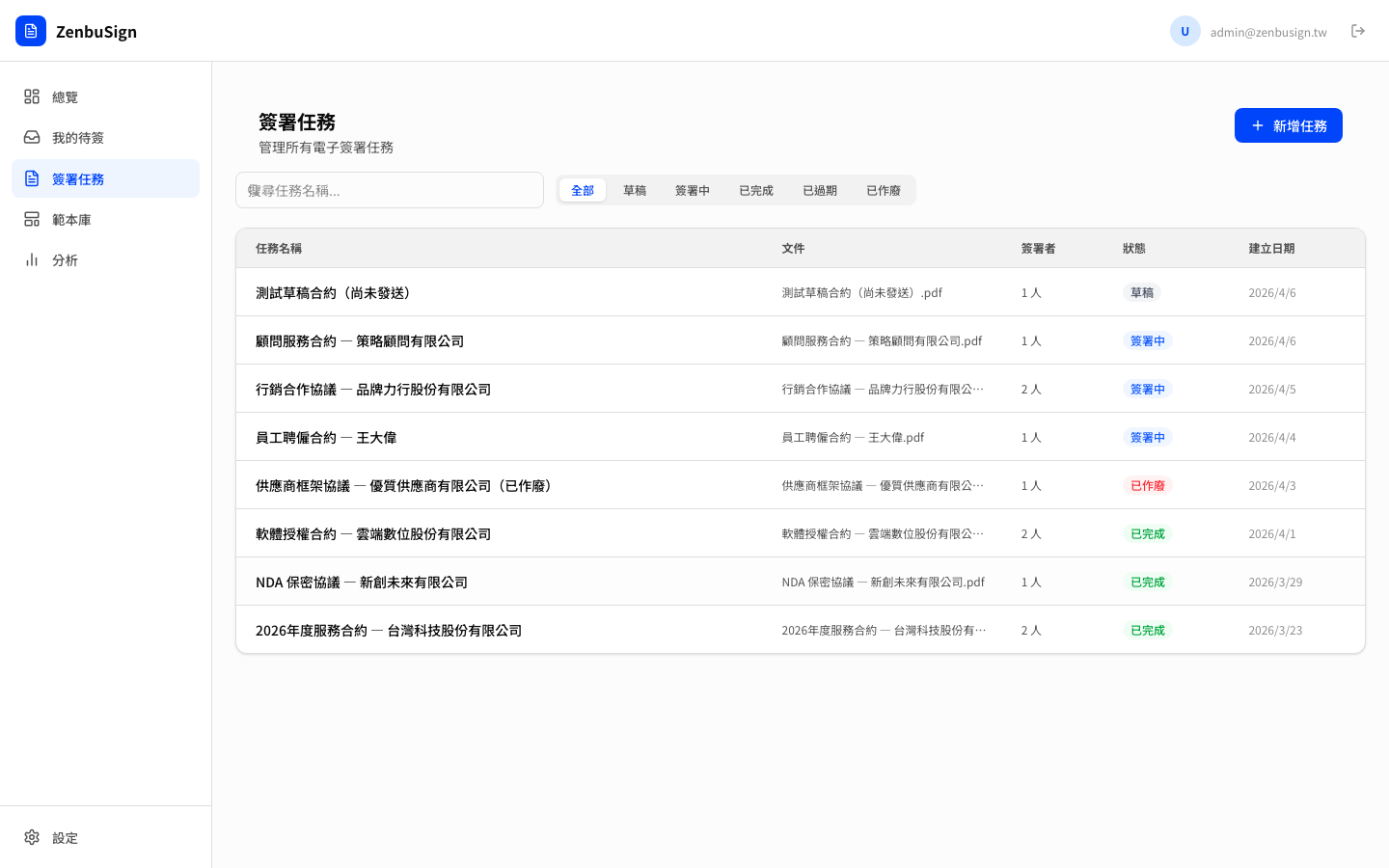
列表顯示每個任務的:
- 任務標題
- 文件名稱
- 簽署進度(例如 1/3 表示 3 人中已有 1 人完成)
- 目前狀態
- 建立時間
任務狀態說明
| 狀態 | 說明 |
|---|---|
| 草稿 | 已建立但尚未點選發送,可繼續編輯或刪除 |
| 簽署中 | 已發送,至少有一位簽署者尚未完成 |
| 完成 | 所有簽署者均已完成簽署 |
| 作廢 | 任務已被手動作廢,或有人拒絕簽署 |
| 已過期 | 超過截止日期仍未完成 |
任務詳情頁
點選任意任務進入詳情頁。
左側:文件與簽署者
文件資訊 顯示上傳文件的名稱。
簽署者列表 顯示所有簽署者依序排列,每人包含:
- 順序編號
- 姓名(或電子郵件)
- 完成時間(已簽者)
- 目前狀態徽章
右側:任務狀態卡片
顯示:
- 目前任務狀態
- 建立時間
- 截止日期(若有,過期會顯示紅色)
- 完成進度(已完成人數/總人數)
催簽提醒
對於狀態為「簽署中」的任務,可以對尚未完成的簽署者發送催簽提醒:
- 進入任務詳情頁
- 找到尚未完成的簽署者
- 點選該簽署者右側的 鈴鐺圖示 🔔
- 系統會立即重新發送邀請信
⚠️ 注意: 催簽沒有次數限制,但請避免過於頻繁發送,以免對方感到困擾。
發送草稿任務
草稿狀態的任務尚未通知簽署者,可以隨時手動發送:
- 進入草稿任務的詳情頁
- 右上角點選「發送任務」
- 確認對話框中點選「確認發送」
發送後任務狀態變為「簽署中」,第一位簽署者立即收到通知。
下載文件
任務完成後,詳情頁右上角出現下載選項:
下載已簽文件
包含所有簽名圖片的正式文件,適合:
- 寄給雙方留存
- 提交給相關單位
下載稽核軌跡
獨立的稽核軌跡 PDF,記錄完整簽署歷程,包含:
- 每個事件的精確時間(UTC)
- 操作人(電子郵件)
- IP 位址
- 事件類型(開啟文件、身份驗證、完成簽署等)
適合作為法律證明文件保存。
⚠️ 注意: 下載連結有效時間為 24 小時,過期後請重新點選下載按鈕取得新連結。
作廢任務
如需取消尚未完成的任務:
- 進入任務詳情頁
- 右上角點選「作廢任務」(紅色按鈕)
- 確認對話框中點選「確認作廢」
作廢後:
- 所有簽署者的連結立即失效
- 任務狀態永久變為「作廢」
- 此操作不可復原
⚠️ 注意: 已完成(「完成」狀態)的任務無法作廢。
我的待簽
若你本人也是某份文件的簽署者,可以在左側選單點選「我的待簽」查看等待你簽署的文件清單。
點選任務後,依照簽署流程完成即可。
→ 詳見 簽署流程