
Appearance
快速入門
本章學習目標:完成登入、了解介面佈局、建立第一筆聯絡人。
系統需求
ZenbuCRM 是網頁應用程式,支援以下瀏覽器:
| 瀏覽器 | 最低版本 |
|---|---|
| Google Chrome | 90+ ✅ 推薦 |
| Microsoft Edge | 90+ |
| Safari | 15+ |
| Firefox | 88+ |
⚠️ 注意: 請勿使用 Internet Explorer,系統不支援舊版瀏覽器。
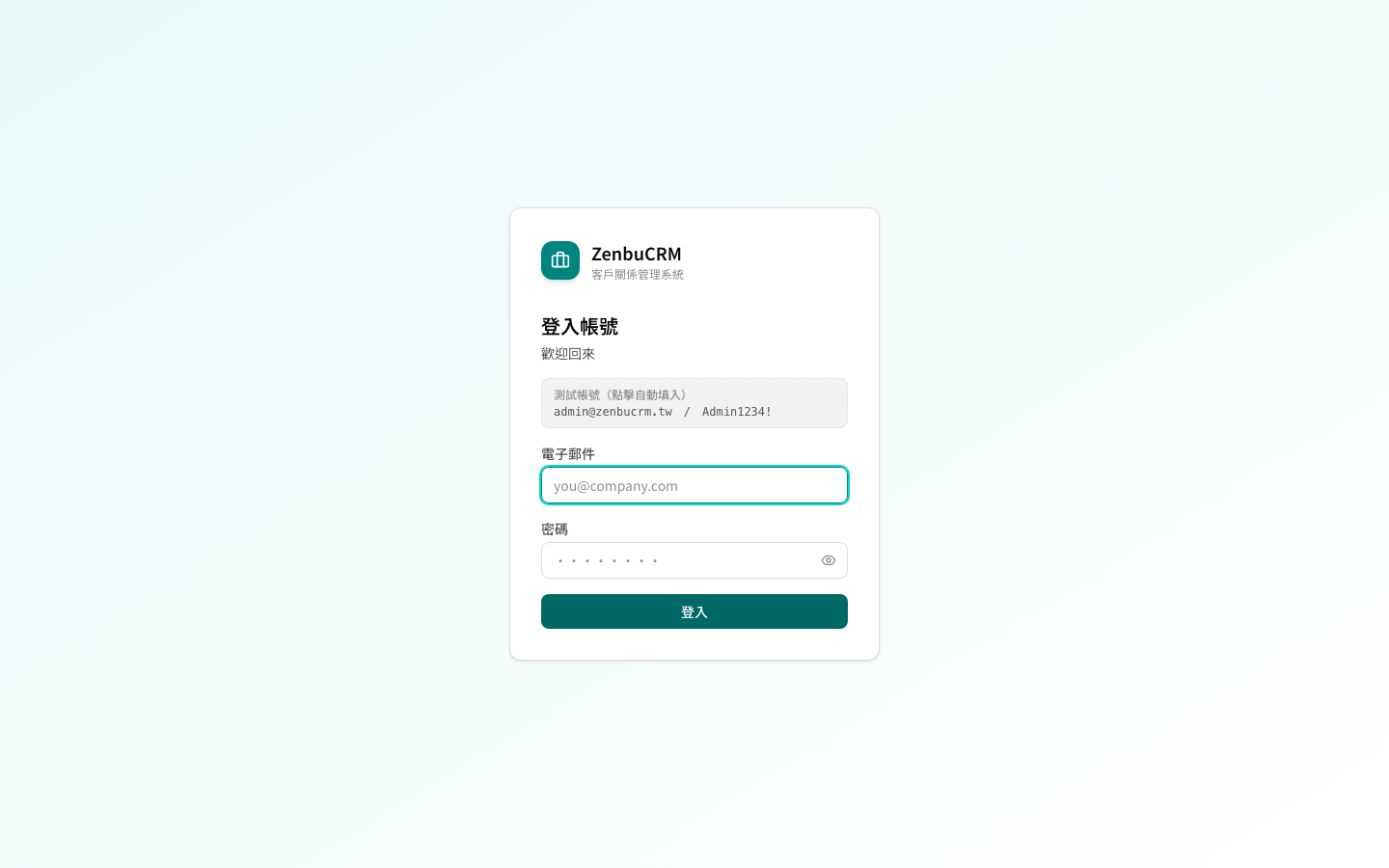
步驟一:登入系統
- 在瀏覽器輸入您的 ZenbuCRM 網址(由管理員提供)
- 輸入您的電子郵件和密碼
- 點擊「登入」按鈕
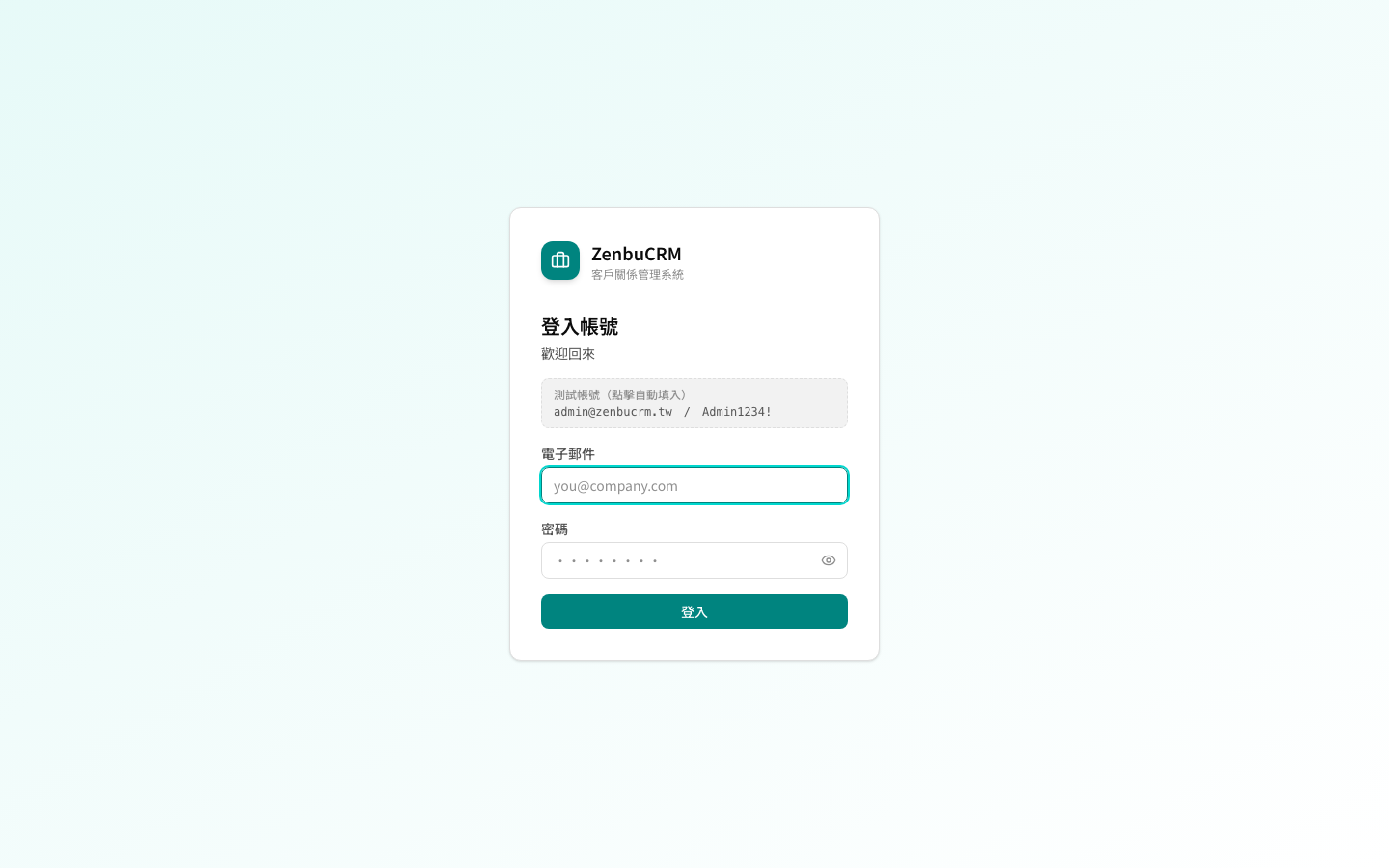
💡 提示: 如果忘記密碼,請聯絡您的系統管理員重置。
步驟二:認識介面佈局
成功登入後,您會看到主介面。ZenbuCRM 的介面分為三個區域:
| 區域 | 說明 |
|---|---|
| 左側導覽列 | 切換各功能模組:總覽、Pipeline、聯絡人、公司、活動追蹤、LINE 訊息、報表 |
| 頂部標題列 | 顯示當前頁面標題,右上角為個人帳號資訊 |
| 主內容區 | 目前功能的操作介面 |
步驟三:了解「總覽」儀表板
登入後預設進入總覽(Dashboard),這是您每天的工作起點。
📊 KPI 數字列
頁面頂部顯示四個關鍵指標:
- 進行中商機 — 目前還在追蹤的商機數量
- 預期成交金額 — 所有進行中商機的預計合計金額
- 聯絡人總數 — 系統中的客戶數量(含本月新增)
- 逾期活動 — 已過截止時間但未完成的活動數量
📋 今日待辦
列出今天到期的待辦活動,包含:
- 活動類型(通話、會議、Email...)
- 主旨與關聯客戶
- 到期時間
點擊 ✓ 按鈕可直接將活動標記為完成,完成後自動從清單移除。
⚠️ 需要跟進的商機
顯示超過 7 天沒有跟進活動的商機,點擊可跳轉到商機詳情頁。
步驟四:建立第一筆聯絡人
- 點擊左側導覽的「聯絡人」
- 點擊右上角「+ 新增聯絡人」按鈕
- 填寫客戶資訊:
必填欄位:
- 姓名(至少填名字)
建議填寫:
- 公司名稱
- 職稱
- 電話
- 電子郵件
- 點擊「儲存」完成建立
💡 小技巧: 有實體名片的話,可以使用「掃描名片」功能,系統會自動辨識並填入資料,省去手動輸入的時間。詳見 聯絡人管理 章節。
接下來
- 聯絡人管理 — 學習如何管理完整的客戶資料
- Sales Pipeline — 了解如何追蹤商機進度
- 活動追蹤 — 記錄與客戶的每一次互動